
Xóa logo khỏi video là nhu cầu phổ biến khi bạn muốn tái sử dụng nội dung hợp pháp, bảo đảm tính thẩm mỹ hoặc tránh yếu tố gây xao nhãng. Việc này có thể thực hiện bằng nhiều cách như cắt khung hình, làm mờ có định hướng hay dùng AI để tái tạo nền. Điều quan trọng là bạn cần hiểu ranh giới bản quyền và chỉ áp dụng trong các trường hợp được phép. Nếu xử lý đúng, video vẫn giữ được độ sắc nét và trải nghiệm xem mượt mà.
Xóa logo khỏi video: Những điều cần biết
Logo, watermark và lý do xuất hiện
Trong sản xuất nội dung, watermark giúp xác thực nguồn gốc, hạn chế sao chép và quảng bá thương hiệu. Với người dùng hợp pháp, nhu cầu loại bỏ biểu trưng có thể phát sinh khi cần đồng bộ phong cách kênh, chuẩn hóa tài nguyên lưu trữ nội bộ, hoặc tái biên tập cho bài giảng. Trước khi xóa logo khỏi video, hãy kiểm tra điều khoản cấp phép kèm theo tệp để bảo đảm tuân thủ.
Khi nào nên và không nên thực hiện
Bạn nên xử lý khi có quyền chỉnh sửa, được tác giả uỷ quyền, hoặc video do chính bạn tạo nhưng vô tình dính watermark hệ thống. Ngược lại, việc loại bỏ dấu nhận diện của bên khác với mục đích phát tán là không phù hợp và dễ vi phạm luật. Thay vì xóa logo khỏi video trong trường hợp nhạy cảm, hãy cân nhắc xin bản gốc sạch hoặc chèn ghi chú nguồn minh bạch.
Rủi ro và cách giảm thiểu
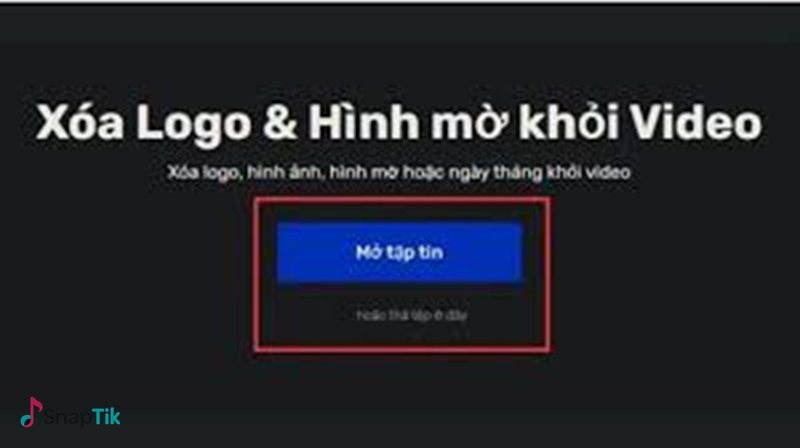
Rủi ro thường gặp là vỡ hình, vùng che “lộ” trên nền chuyển động và lệch bố cục khung hình. Hạn chế bằng cách chọn phương pháp phù hợp với vị trí, kích thước và chuyển động của dấu mờ. Khi xóa logo khỏi video, thử nhiều thiết lập khác nhau rồi so sánh trên màn hình lớn để phát hiện artefact khó nhìn.
Các phương pháp phổ biến
Cắt khung hình (Crop/Reframe)
Cắt khung hình là cách nhanh và sạch nếu dấu nằm sát mép. Bạn giữ nguyên chất lượng vùng còn lại, đồng thời điều chỉnh bố cục bằng căn lề chủ thể. Dẫu vậy, xóa logo khỏi video bằng cắt khung có thể làm mất chi tiết ở rìa, vì thế hãy kiểm tra tỷ lệ khung dọc/ngang và cân chỉnh rule-of-thirds để cảnh không bị “ngột”.
Làm mờ/che phủ thông minh (Blur & Cover)
Khi watermark nằm trên vùng ít chuyển động, bạn có thể dùng Gaussian blur, pixelate hoặc che phủ bằng patch khớp màu. Với cảnh có texture đều, cách này tạo cảm giác tự nhiên. Nếu cần xóa logo khỏi video ở cảnh chuyển cảnh nhanh, hãy keyframe mặt nạ theo chuyển động để vùng che không bị “trượt”.
Điền nền bằng nội suy/AI (Content-Aware/Video Inpainting)
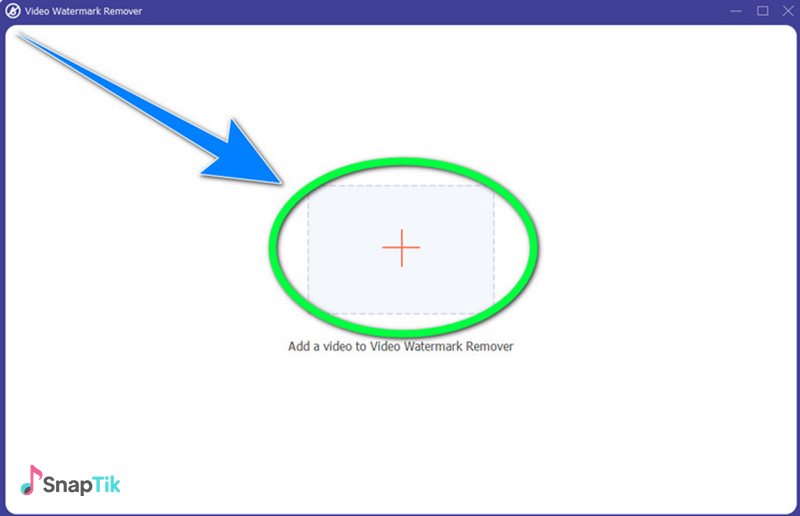
Những công cụ inpainting ước tính nền phía sau để thế chỗ vùng bị che. Cách này hiệu quả khi nền có quy luật hoặc khi bạn có nhiều khung tham chiếu liền kề. Trước khi xóa logo khỏi video bằng AI, hãy test đoạn ngắn 3–5 giây, vì thời gian render có thể dài và kết quả phụ thuộc dữ liệu cảnh.
Quy trình từng bước
Trên máy tính (Editor truyền thống)
Nhập video vào trình dựng, xác định vị trí watermark theo timeline. Chọn phương án tối ưu: cắt khung, che phủ hoặc làm mờ có keyframe. Khi xóa logo khỏi video, hãy xem trước ở 100% phóng đại để phát hiện răng cưa và viền nhấp nháy; sau đó xuất bản nháp bitrate cao để kiểm tra thêm.
Trên điện thoại (Ứng dụng di động)
Tạo bản sao dự án để thao tác an toàn, đánh dấu mốc đầu–cuối nơi có watermark. Áp dụng hiệu ứng blur/cover, tinh chỉnh kích thước và độ mềm viền; thêm keyframe nếu đối tượng di chuyển. Trước khi xóa logo khỏi video hoàn tất, xuất bản ở độ phân giải gốc để tránh upscale làm mềm chi tiết.
Trực tuyến (Công cụ trên web)
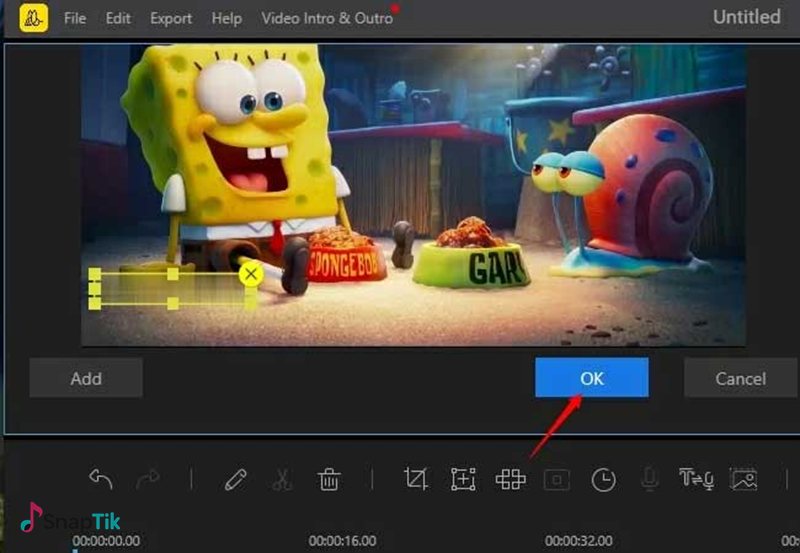
Tải lên clip ngắn trước để thử preset phù hợp, nhất là với cảnh có noise hoặc nén mạnh. Sử dụng tính năng theo dõi chuyển động nếu có, sau đó so sánh ảnh trước/sau bằng cách tải về bản xem thử. Khi xóa logo khỏi video qua web, chú ý chính sách quyền riêng tư và tự xoá file sau khi hoàn tất.
Mẹo giữ chất lượng hình ảnh
Thiết lập xuất file
Ưu tiên xuất ở cùng độ phân giải và framerate với nguồn gốc. Dùng bitrate chủ động (CBR/VBR cao) hoặc codec hiệu quả để hạn chế banding. Khi xóa logo khỏi video, tránh nén lặp nhiều lần; nếu cần chỉnh sửa tiếp, hãy lưu intermediate ở định dạng ít suy hao.
Hạn chế artefact và “bóng mờ”
Viền mặt nạ cứng sẽ dễ lộ trên nền có hạt; tăng feather nhẹ giúp hòa trộn tự nhiên. Với cảnh tương phản cao, hãy kết hợp giảm noise trước rồi mới che phủ để tránh “rìa rung”. Nếu xóa logo khỏi video bằng blur, dùng cường độ vừa đủ để không tạo “đốm” gây chú ý.
Bố cục và tính liền mạch
Sau khi crop, kiểm tra lại framing để chủ thể vẫn ở vùng điểm mạnh. Nếu che phủ bằng patch, lấy mẫu từ khu vực gần nhất để giữ hướng sáng và kết cấu. Kết thúc quy trình xóa logo khỏi video, xem toàn bộ clip ở kích thước phát hành thực tế để đánh giá sự liền mạch.
Câu hỏi thường gặp
Có luôn cần dùng AI không?
Không. Nhiều trường hợp crop hoặc che phủ đã đủ sạch và nhanh. AI phù hợp với cảnh nền có quy luật hoặc khi watermark đè lên chi tiết phức tạp. Trước khi xóa logo khỏi video bằng AI, cân nhắc thời gian render và tài nguyên máy.
Có vi phạm bản quyền?
Phụ thuộc giấy phép và mục đích sử dụng. Nếu logo thể hiện quyền sở hữu của bên khác, việc loại bỏ để tái phát tán có thể vi phạm cùng SnapTik Vì vậy, khi xóa logo khỏi video, chỉ thực hiện khi bạn có quyền, hoặc hãy liên hệ chủ sở hữu để xin bản “clean”.
Kết luận
Bạn có nhiều lựa chọn kỹ thuật để xử lý watermark, từ thao tác đơn giản đến inpainting nâng cao. Bí quyết nằm ở việc chọn đúng phương pháp cho từng cảnh, giữ nguyên cấu trúc hình và hạn chế nén. Khi xóa logo khỏi video có trách nhiệm, nội dung của bạn sẽ trông chuyên nghiệp mà vẫn tôn trọng bản quyền.