
Lưu video cho macos là nhu cầu quen thuộc khi bạn muốn giữ lại nội dung học tập, tài liệu làm việc hay khoảnh khắc giải trí yêu thích. Có nhiều cách thực hiện, từ tiện ích trình duyệt, phím tắt hệ thống cho tới dòng lệnh mạnh mẽ. Bài viết này giúp bạn chọn phương án phù hợp với thói quen sử dụng, đồng thời tối ưu chất lượng và thời gian xử lý. Hãy bắt đầu bằng những lựa chọn đơn giản trước khi tiến tới các công cụ nâng cao.
Lưu video cho macos: các lựa chọn phổ biến
Tiện ích trên trình duyệt
Giải pháp nhanh nhất là dùng tiện ích thu video trực tiếp trong trình duyệt. Các add-on có thể tự phát hiện nguồn phát, hiển thị nút tải bên cạnh khung player, hoặc ghi lại luồng đang phát. Ưu điểm là thao tác trực quan, không cần thiết lập phức tạp. Nhược điểm là một số trang dùng cơ chế bảo vệ bản quyền sẽ hạn chế tính năng tải trực tiếp, bạn có thể cân nhắc phương án khác linh hoạt hơn.
Ứng dụng Shortcuts (Phím tắt)
Shortcuts trên macOS cho phép bạn tạo quy trình tự động: nhận liên kết, phân tích, rồi lưu tệp về thư mục chỉ định. Bạn có thể thêm bước đổi tên, chuyển định dạng hay chuyển thẳng vào Photos. Cách này phù hợp khi bạn thường xuyên lặp lại cùng một thao tác. Một khi thiết lập xong, chỉ cần dán link vào phím tắt là xong, giúp tiết kiệm rất nhiều thời gian xử lý cho các phiên tải lặp đi lặp lại.
Dòng lệnh và công cụ mã nguồn mở
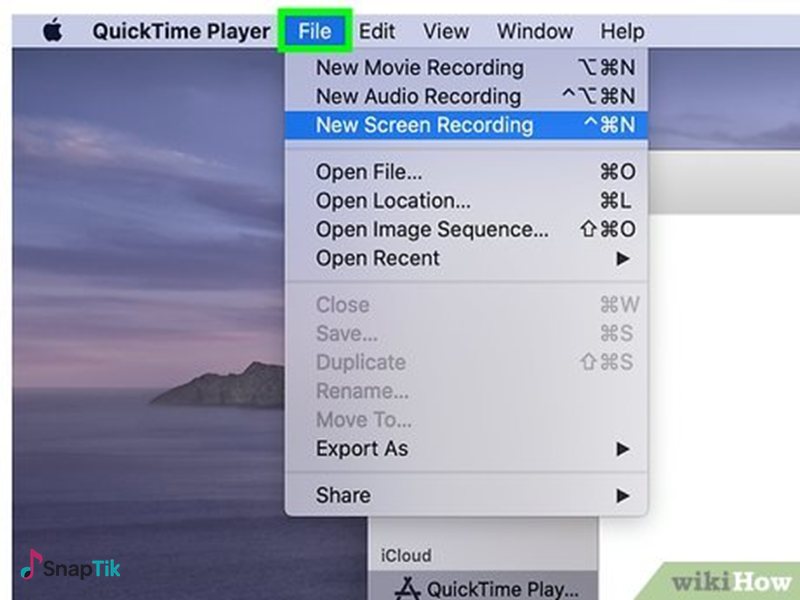
Nếu bạn quen Terminal, các công cụ như ffmpeg hoặc trình hỗ trợ tải luồng sẽ mang lại quyền kiểm soát sâu. Bạn có thể chọn codec, tốc độ bit, tách âm thanh, hoặc hợp nhất nhiều track. Lợi thế của dòng lệnh là tính tái lập, có thể viết script để chạy hàng loạt tệp. Nhược điểm là đường cong học tập cao hơn, nhưng bù lại bạn có chất lượng đầu ra nhất quán và cấu hình tinh chỉnh theo ý muốn.
Lưu video cho macos bằng trình duyệt
Safari: Gọn nhẹ, tích hợp tốt
Safari có lợi thế tiết kiệm pin và tài nguyên, nên quá trình tải hoặc ghi màn hình trong thời gian dài sẽ ổn định hơn. Bạn có thể sử dụng tiện ích tương thích hoặc tính năng Ghi màn hình trong QuickTime khi nội dung không thể tải trực tiếp. Khi dùng QuickTime, hãy chọn nguồn “Internal Microphone” hoặc “None” để kiểm soát âm thanh, sau đó lưu dưới dạng .mov rồi chuyển sang .mp4 nếu cần.
Chrome/Firefox: Nhiều tiện ích, linh hoạt
Kho tiện ích phong phú trên Chrome và Firefox giúp nhận diện đa dạng định dạng phát. Khi tiện ích không truy cập được luồng, bạn vẫn có thể dùng công cụ dành cho nhà phát triển để tìm URL media thực tế. Lưu ý đặt thư mục tải mặc định dễ nhớ và bật hỏi vị trí lưu cho mỗi tệp để quản lý gọn. Với các video dài, nên kiểm tra dung lượng trống trước để tránh gián đoạn giữa chừng.
Quyền riêng tư và bản quyền

Lưu ý pháp lý khi tải nội dung
Không phải video nào trên internet cũng được phép tải về và sử dụng lại. Hãy đọc điều khoản dịch vụ của nền tảng và tôn trọng bản quyền tác giả. Trong môi trường công việc, bạn nên xin phép hoặc sử dụng các nguồn có giấy phép mở. Cách làm thận trọng này giúp tránh rủi ro pháp lý và xây dựng thói quen sử dụng nội dung có trách nhiệm trong dài hạn.
Bảo mật dữ liệu cá nhân
Khi cài tiện ích, hãy chỉ dùng tiện ích từ nguồn đáng tin cậy và xem kỹ quyền truy cập. Một số tiện ích có thể yêu cầu đọc dữ liệu trang, lịch sử duyệt web hoặc thông tin clipboard. Bạn nên tắt hoặc gỡ tiện ích không dùng thường xuyên, đồng thời cập nhật phiên bản mới để vá lỗ hổng. Sao lưu định kỳ cũng là thói quen cần thiết để bảo toàn dữ liệu khi thao tác với tệp lớn.
Xử lý chất lượng, phụ đề và âm thanh
Chọn độ phân giải và codec
Khi mục tiêu là chất lượng cao, hãy ưu tiên tải bản gốc thay vì bản ghi màn hình. 1080p thường là điểm cân bằng giữa sắc nét và dung lượng, còn 4K phù hợp trình chiếu màn lớn. Hãy chú ý codec: H.264 cho tương thích rộng, còn HEVC/H.265 hoặc AV1 giúp dung lượng nhỏ hơn nhưng yêu cầu phần cứng mạnh. Trước khi bắt đầu, kiểm tra dung lượng trống để đảm bảo quá trình lưu không bị dừng đột ngột.
Tách âm thanh hoặc chuyển đổi định dạng
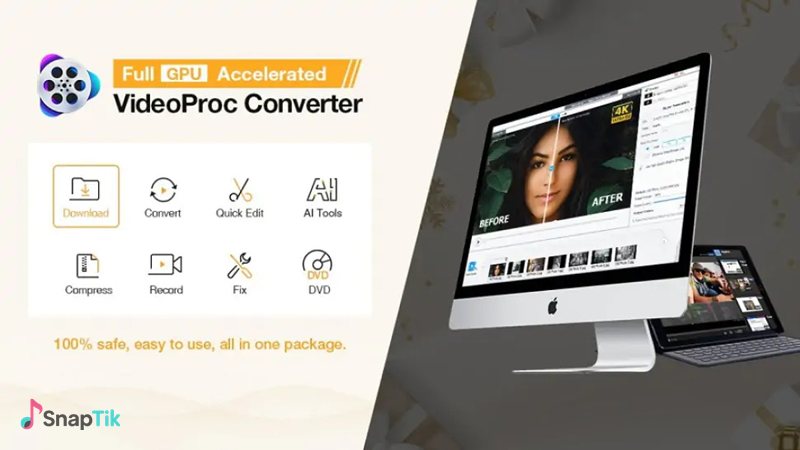
Nhiều trường hợp bạn chỉ cần phần âm thanh của một video. Khi đó, hãy xuất riêng track audio và lưu dưới dạng MP3 hoặc AAC. Việc chuyển đổi định dạng cũng hữu ích nếu bạn cần tương thích với phần mềm dựng phim hay thiết bị cũ. Để giữ nguyên chất lượng, nên ưu tiên “copy” luồng khi có thể; chỉ mã hóa lại khi bạn thật sự cần thay đổi codec hoặc giảm kích thước.
Lưu phụ đề và đồng bộ
Nếu video có phụ đề, hãy lưu kèm track phụ đề dưới dạng .srt hoặc .vtt để dễ dàng chỉnh sửa. Khi phát lại, bạn có thể bật/tắt phụ đề tùy nhu cầu, hoặc nhập thẳng vào phần mềm dựng phim để chỉnh sửa timing. Đối với nội dung học tập, phụ đề giúp tra cứu nhanh thuật ngữ và hỗ trợ người xem trong môi trường ồn ào. Việc lưu phụ đề riêng cũng giúp tái sử dụng cho các phiên bản biên tập khác.
Mẹo tăng hiệu suất khi thao tác trên Mac
Quản lý dung lượng và vị trí lưu
Tạo một thư mục “Downloads/Video” chuyên dụng để quản lý tệp đã tải. Bạn có thể dùng Smart Folder trong Finder để lọc theo định dạng hoặc kích thước. Với các tệp lớn, hãy di chuyển sang ổ gắn ngoài hoặc thư mục iCloud Drive để tránh đầy đĩa hệ thống. Trước mỗi phiên tải, rà soát thùng rác và các tệp tạm để giải phóng dung lượng nhanh chóng.
Đặt tên, gắn thẻ và tự động hóa
Thói quen đặt tên thống nhất sẽ giúp tìm kiếm nhanh: thêm ngày, nguồn và chủ đề vào tên tệp. Tags trong Finder cũng rất hữu ích khi bạn phân loại theo dự án hoặc môn học. Bạn có thể tạo một Shortcut tự động đổi tên, chuyển định dạng và di chuyển tệp vào thư mục cuối cùng. Cách làm này rút ngắn đáng kể thời gian hậu kỳ, đặc biệt khi bạn xử lý nhiều video trong một ngày.
Khi nào nên dùng phương án ghi màn hình
Tình huống bất khả dụng của tải trực tiếp
Một số nền tảng sử dụng cơ chế bảo vệ khiến tiện ích không thể trích xuất luồng cùng SnapTik Khi đó, ghi màn hình là biện pháp “cứu nguy” hợp pháp cho mục đích cá nhân. Hãy chọn tỷ lệ khung hình khớp với nội dung để giảm hiện tượng viền đen, đồng thời tắt thông báo nổi để tránh lọt vào video. Sau khi ghi xong, bạn có thể cắt đầu đuôi và nén lại để tiết kiệm dung lượng.
Lưu video cho macos sẽ thuận lợi hơn khi bạn nắm rõ thế mạnh của từng công cụ và thiết lập quy trình hợp lý. Bắt đầu từ các phương án dễ như tiện ích trình duyệt hoặc phím tắt, rồi tiến dần tới dòng lệnh khi cần kiểm soát sâu. Dù lựa chọn cách nào, hãy luôn tôn trọng bản quyền và bảo mật, tối ưu chất lượng lẫn dung lượng để bộ sưu tập của bạn gọn gàng và dễ quản lý về lâu dài.