
Chia nhỏ video dung lượng lớn là nhu cầu phổ biến khi bạn cần gửi file nhanh, tránh vượt giới hạn kích thước của email hay mạng xã hội. Cách làm đúng sẽ tiết kiệm thời gian, giữ chất lượng ổn định và giúp quy trình chia sẻ mượt mà hơn. Bài viết này hướng dẫn toàn diện cho người mới, kèm mẹo chọn định dạng, bitrate, phụ đề và kiểm tra âm thanh.
Chia nhỏ video dung lượng lớn: khái niệm & lợi ích
Vì sao nên cắt thành nhiều phần
Chia nhỏ video dung lượng lớn giúp vượt giới hạn upload của các nền tảng mà không phải nén quá mạnh gây bệt hình. Bạn có thể gửi từng phần theo lô, tải song song để tiết kiệm thời gian. Ngoài ra, việc tách theo mốc nội dung còn thuận tiện cho biên tập và cộng tác đội nhóm.
Ảnh hưởng của định dạng và bitrate
Việc lựa chọn mã hóa quyết định kích thước và chất lượng, không chỉ thao tác cắt. H.264 tương thích rộng, H.265/HEVC nhỏ hơn nhưng cần thiết bị hỗ trợ tốt. Khi chỉ cần tách file, ưu tiên “copy stream” để không mã hóa lại, còn nếu cần gọn hơn hãy giảm bitrate một cách có kiểm soát.
Cách thực hiện trên máy tính
Phương án miễn phí, nhanh gọn (FFmpeg GUI, HandBrake)
Chia nhỏ video dung lượng lớn trên PC trở nên nhẹ nhàng với công cụ miễn phí. Bạn có thể chọn cắt theo thời lượng cố định (ví dụ 5–10 phút mỗi đoạn) hoặc theo dung lượng mục tiêu để tiện gửi. Nếu dùng FFmpeg, chế độ “copy” cho phép tách không mất chất lượng; HandBrake phù hợp khi muốn nén kèm preset tối ưu.
Phần mềm dựng phim và lợi thế timeline
Các NLE như Premiere Pro, DaVinci Resolve hay CapCut Desktop cho phép đặt marker rồi export nhiều phần một lượt. Bạn tạo sequence phụ theo các mốc nội dung, đặt tên file quy củ để dễ ghép lại. Nhược điểm là tốn tài nguyên hơn, nhưng bù lại kiểm soát frame, phụ đề và âm nhạc chính xác.
Cách thực hiện trên điện thoại
iPhone/iPad: Shortcuts + app chỉnh sửa
Chia nhỏ video dung lượng lớn trên iOS có thể tự động hóa bằng Shortcuts, ví dụ chia theo độ dài 2–3 phút để tiện gửi iMessage hoặc AirDrop. Nếu cần tinh chỉnh, dùng iMovie hay CapCut Mobile để đặt điểm vào/ra chính xác. Hãy đảm bảo còn đủ không gian trống vì iOS thường tạo bản tạm trong lúc xuất.
Android: công cụ đa dạng, dễ tùy biến
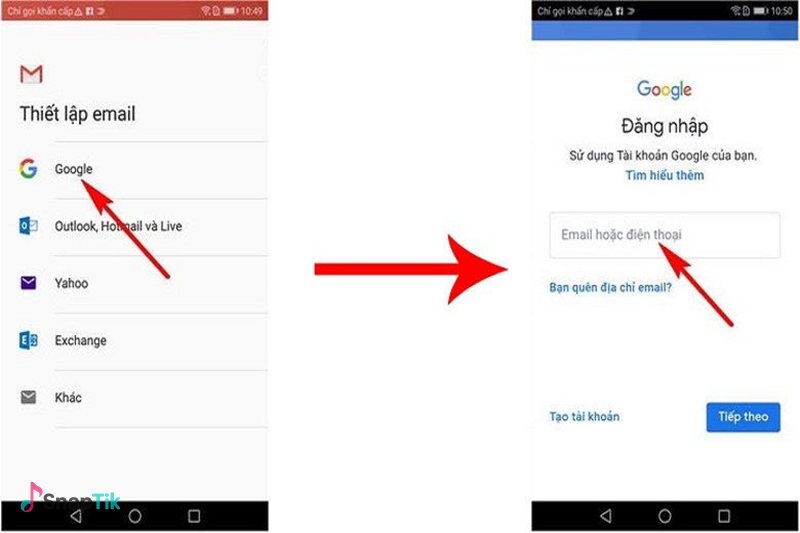
Nhiều app Android hỗ trợ cắt theo mốc thời gian hoặc dung lượng mong muốn. Bạn có thể chọn giữ nguyên codec gốc để tiết kiệm thời gian, hoặc chuyển sang H.265 khi tối ưu kích thước. Nhớ bật phần xem trước để kiểm tra khung hình chuyển cảnh có bị “giật” ở điểm cắt hay không.
Mẹo giữ chất lượng và đồng bộ phụ đề
Thiết lập mã hóa hợp lý
Chia nhỏ video dung lượng lớn không đồng nghĩa với giảm sắc nét, nếu bạn đặt thông số đúng. Với 1080p, bitrate 6–8 Mbps H.264 thường đủ tốt cho nội dung quay điện thoại; với 4K hãy cân nhắc HEVC 18–28 Mbps tùy độ chi tiết. Bật VBR 2-pass khi muốn tối ưu hơn, nhưng chấp nhận thời gian xử lý dài hơn.
Phụ đề, âm thanh và chỉ mục
Nếu video có phụ đề rời (.srt/.vtt), hãy đặt tên trùng gốc và chia cùng logic đánh số để người nhận ghép lại không nhầm. Audio stereo 128–192 kbps là điểm cân bằng tốt cho đa số tình huống. Đừng quên kiểm tra timecode sau khi cắt để bảo đảm phụ đề chạy đúng từng đoạn.
Xử lý lỗi thường gặp & FAQ ngắn
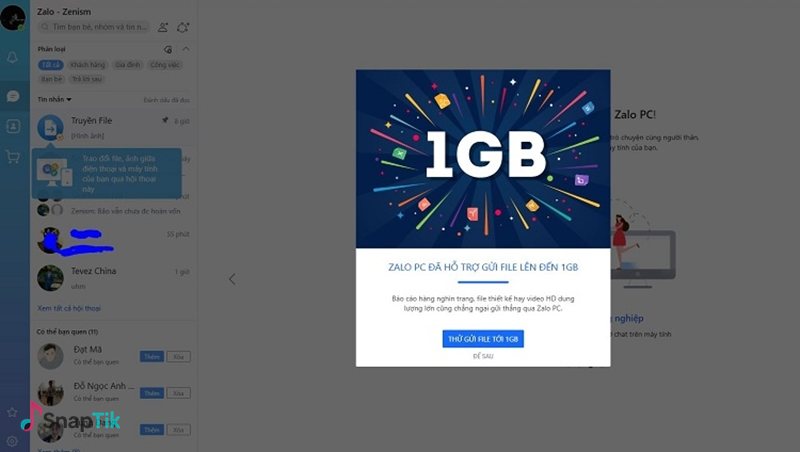
Lỗi vượt giới hạn khi gửi/đăng
Chia nhỏ video dung lượng lớn nhưng vẫn vượt giới hạn có thể do dung lượng từng phần chưa đủ nhỏ. Hãy giảm thời lượng mỗi đoạn xuống 2–3 phút, hoặc chuyển HEVC để tiết kiệm kích thước hơn. Một số nền tảng còn giới hạn độ dài, vì vậy kết hợp rút ngắn và đổi codec sẽ hiệu quả.
Hình bị “bệt”, âm thanh lệch khung
Khi thấy bệt màu, hãy tăng bitrate hoặc bật High Profile kèm deblocking trong bộ mã hóa. Vấn đề lệch audio thường do cắt không đúng keyframe, hãy bật tùy chọn cắt theo keyframe để xuất mượt. Nếu buộc phải cắt giữa GOP, hãy cho phép mã hóa lại khu vực ngắn quanh điểm cắt.
Ghép lại các đoạn như thế nào
Bạn có thể ghép tuần tự bằng công cụ không mã hóa lại để giữ nguyên chất lượng. Đặt tên file theo định dạng _tenvideo_part01.mp4, _part02.mp4 để tiện tự động hóa. Trước khi phát hành, xem full chuỗi đã ghép để kiểm tra liền mạch hình và đồng bộ tiếng.
Tổ chức file và đặt tên khoa học
Chia nhỏ video dung lượng lớn hiệu quả đi kèm cách đặt tên rõ ràng, giúp tìm kiếm và tự động ghép sau này. Tạo thư mục /exports/YYYY-MM-DD và lưu từng phần với tiền tố nhất quán. Lưu thêm checksum hoặc bản ghi log để đối chiếu khi chuyển máy hoặc chia sẻ cho cộng tác viên.
Quy tắc tối ưu cho mạng xã hội & lưu trữ
Theo yêu cầu từng nền tảng
Mỗi nền tảng có giới hạn khác nhau về dung lượng và thời lượng. Bạn nên chuẩn hóa khung hình 16:9 hoặc 9:16 tùy ngữ cảnh, đồng thời xuất ở 1080p để cân bằng giữa nét và kích thước cùng SnapTik. Nếu cần tốc độ tải nhanh, dùng CBR vừa phải hoặc VBR với trần bitrate hợp lý.
Sao lưu và kiểm tra cuối
Trước khi gửi đi, phát thử từng đoạn để kiểm tra tiêu đề, thời lượng và phụ đề. Lưu một bản gốc và một bản đã nén để phòng khi cần tái sử dụng. Việc duy trì cấu trúc thư mục rõ ràng sẽ giúp quy trình làm việc của nhóm ổn định và dễ mở rộng về sau.