Đổi đuôi mp4 sang avi là nhu cầu phổ biến khi bạn cần phát video trên thiết bị đời cũ hoặc phần mềm chỉ nhận AVI. Bản chất đây là quá trình chuyển định dạng, có thể chỉ “bọc lại” container hoặc mã hóa lại video và âm thanh. Khi thực hiện đúng cách, bạn sẽ giữ được chất lượng ở mức mong muốn, đồng thời tối ưu dung lượng để dễ chia sẻ và lưu trữ. Bài viết này tập trung vào các bước thực hành, lựa chọn codec phù hợp và mẹo xử lý lỗi thường gặp.
Đổi đuôi mp4 sang avi là gì và khi nào nên dùng
Khác biệt MP4 và AVI
MP4 là container hiện đại, hỗ trợ nhiều tính năng như phụ đề, chương, siêu dữ liệu và thường kết hợp với codec H.264/H.265. AVI là định dạng container cũ, tương thích rộng với đầu phát đời trước, nhưng hạn chế về tính năng nâng cao. Chuyển từ MP4 sang AVI thực chất là thay “vỏ” hoặc mã hóa lại nội dung để đáp ứng khả năng tương thích của thiết bị đích.
Khi nào cần chuyển
Bạn cần định dạng AVI khi đầu DVD cũ, TV hộp hoặc phần mềm dựng phim cũ không mở được MP4. Một số môi trường công nghiệp hoặc giáo dục cũng chỉ chấp nhận AVI do quy trình chuẩn hóa. Ngoài ra, khi cần chia sẻ nhanh cho người dùng thiết bị cũ, việc xuất ra AVI có thể giúp mở phát ngay mà không cài thêm codec.
Những rủi ro thường gặp
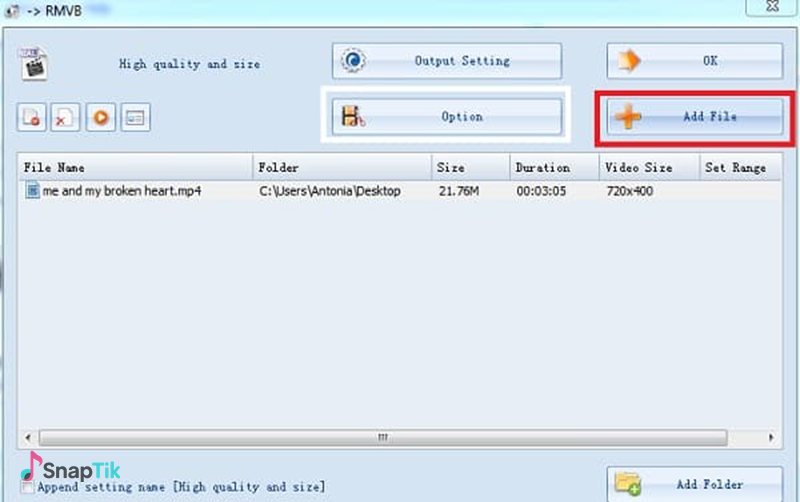
AVI không hỗ trợ tốt các codec mới, nên nếu bọc “nguyên xi” nội dung H.265 sẽ khó phát trên thiết bị cũ. Mã hóa lại để tương thích có thể tăng dung lượng và giảm chất lượng nếu chọn thông số chưa tối ưu. Vì vậy bạn nên kiểm tra đầu phát mục tiêu, sau đó quyết định giữ nguyên codec hay chuyển sang MPEG-4 ASP (Xvid/DivX) cho mức tương thích cao hơn.
Chuẩn bị trước khi chuyển đổi
Kiểm tra thông tin file nguồn
Dùng trình xem thông tin như MediaInfo để biết codec video (H.264, H.265), độ phân giải, tốc độ khung hình, và codec âm thanh (AAC, AC-3). Hiểu cấu hình hiện tại giúp bạn chọn giải pháp “remux” (chỉ đổi container) hoặc “transcode” (mã hóa lại). Nếu file nguồn đã quá nặng, bạn có thể tranh thủ tối ưu bitrate khi chuyển.
Hiểu khái niệm codec và container
Container (MP4, AVI) chỉ là “vỏ” gói dữ liệu, còn codec (H.264, MPEG-4 ASP, MP3, AAC) quyết định cách nén. AVI hợp với các codec cũ như MPEG-4 ASP cho tương thích tối đa, trong khi MP4 hợp với H.264/H.265. Nắm rõ khác biệt này giúp bạn tránh lỗi phát lại sau khi hoàn tất chuyển đổi.
Dung lượng, chất lượng và thời gian

Transcode để tương thích sẽ tốn thời gian và dễ tăng dung lượng nếu bitrate quá cao. Ngược lại, chọn bitrate quá thấp sẽ bệt màu, vỡ hình khi cảnh chuyển động nhanh. Bạn nên thử một đoạn ngắn trước khi render toàn bộ để cân bằng giữa thời gian, dung lượng và chất lượng.
Cách thực hiện trên máy tính
Cách làm bằng VLC (đơn giản, dễ dùng)
VLC có tính năng Convert/Save, cho phép nạp file MP4 rồi xuất AVI với cấu hình sẵn. Bạn có thể chọn profile AVI + MPEG-4 video + MP3 audio để tăng mức tương thích với thiết bị cũ. Sau khi xuất, hãy kiểm tra phát lại và đồng bộ hình-âm để đảm bảo trải nghiệm xem.
Dùng HandBrake hoặc công cụ tương tự
HandBrake mạnh ở việc tối ưu H.264/H.265 nhưng container AVI không phải thế mạnh; bạn có thể xuất ra MP4/MKV tương thích hơn rồi dùng công cụ khác remux. Dẫu vậy, HandBrake rất hữu ích khi cần kiểm soát bitrate, preset và lọc xử lý trước khi chuyển sang AVI bằng bước kế tiếp. Cách hai bước này giúp chủ động về chất lượng đầu ra trong các trường hợp khó.
Dùng FFmpeg (linh hoạt, kiểm soát sâu)

FFmpeg cho phép remux nếu codec tương thích, hoặc transcode khi cần thay codec. Ví dụ, bạn có thể chuyển video sang MPEG-4 ASP (libxvid) và âm thanh sang MP3 (libmp3lame) để tối đa tính tương thích. Ưu điểm là kiểm soát chi tiết thông số, nhược điểm là cần hiểu lệnh và thử nghiệm vài lần để đạt kết quả ưng ý.
Cách thực hiện trên điện thoại
Trên Android
Bạn có thể dùng ứng dụng chỉnh sửa/đổi đuôi hỗ trợ xuất AVI, hoặc xuất tạm sang MP4 cấu hình “cổ điển” rồi chuyển tiếp trên máy tính. Khi xuất trên di động, hãy chọn độ phân giải vừa đủ với màn hình hoặc thiết bị phát để giảm thời gian và dung lượng. Đừng quên kiểm tra đồng bộ âm thanh sau khi chuyển.
Trên iOS/iPadOS
Hệ sinh thái iOS thường ưu tiên MP4/H.264 và HEVC, nên ứng dụng hỗ trợ AVI ít hơn. Cách an toàn là xuất ra MP4 H.264 rồi chuyển sang AVI trên máy tính bằng FFmpeg hoặc VLC. Phương án hai bước này giúp bạn chủ động hơn về codec và chất lượng.
Mẹo tối ưu chất lượng và dung lượng
Gợi ý codec và thông số
Nếu mục tiêu là tương thích cao, hãy cân nhắc MPEG-4 ASP (Xvid) cho video và MP3 cho âm thanh. Đặt bitrate video trong khoảng 1200–1800 kbps cho nội dung 720p, tăng hoặc giảm tùy độ phức tạp cảnh quay. Với âm thanh, 128–192 kbps là đủ tốt cho phần lớn nội dung giọng nói và vlog.
Thiết lập khung hình và độ phân giải
Giữ nguyên tốc độ khung hình (fps) để tránh giật hoặc sai nhịp chuyển động. Nếu thiết bị đích là TV HD, 720p thường đã đủ, giúp giảm dung lượng mà vẫn rõ nét. Với nội dung nhiều chi tiết hoặc màn hình lớn, bạn có thể giữ 1080p nhưng cân đối lại bitrate để không phình dung lượng quá mức.
Xử lý phụ đề và tỷ lệ khung hình
AVI hỗ trợ phụ đề kém linh hoạt hơn MP4/MKV; bạn có thể “đốt” (burn-in) phụ đề vào hình nếu muốn chắc chắn hiển thị. Hãy giữ nguyên tỷ lệ khung hình gốc để tránh méo hình và viền đen khó chịu. Kiểm tra vài cảnh mẫu có chuyển động nhanh để đảm bảo không xuất hiện hiện tượng răng cưa hoặc vỡ khối.
Lỗi thường gặp và cách khắc phục
Nếu file xuất không phát được trên đầu phát cũ, khả năng là codec video/âm thanh không được hỗ trợ: hãy quay về MPEG-4 ASP + MP3. Khi hình và tiếng lệch nhau, thử mã hóa lại âm thanh với tần số 44.1 kHz hoặc 48 kHz và kiểm tra “variable frame rate”. Nếu dung lượng tăng mạnh, giảm nhẹ bitrate hoặc chuyển preset mã hóa sang mức chậm hơn để tối ưu hiệu quả nén.
Câu hỏi thường gặp
Chuyển đổi có làm giảm chất lượng không?
Nếu chỉ remux mà không mã hóa lại, chất lượng giữ nguyên nhưng không phải lúc nào cũng phát được. Khi transcode sang codec tương thích, chất lượng có thể giảm nhẹ, phụ thuộc chủ yếu vào bitrate và preset. Vì vậy, hãy thử một đoạn ngắn để chọn thông số hợp lý trước khi xử lý toàn bộ.
Tại sao dung lượng AVI lớn hơn MP4?
AVI thường đi kèm codec cũ kém hiệu quả nén hơn H.264/H.265 nên dung lượng dễ tăng. Bạn có thể cân đối bằng cách hạ độ phân giải hoặc giảm bitrate một chút, đồng thời kiểm tra lại chất lượng thị giác thực tế. Mục tiêu là đạt mức chấp nhận được giữa kích thước và độ nét.
Có nên dùng AVI trong năm nay?
Nếu thiết bị đích hỗ trợ MP4/H.264 tốt, không nhất thiết phải đổi sang AVI. Tuy nhiên trong bối cảnh tương thích với đầu phát cũ hoặc phần mềm di sản cùng SnapTik, đổi đuôi mp4 sang avi vẫn là giải pháp hiệu quả. Hãy định hướng theo thiết bị người xem để chọn định dạng phù hợp nhất.
Khi cần chia sẻ cho nhiều môi trường khác nhau, bạn có thể lưu hai phiên bản: một bản MP4 H.264 tiêu chuẩn và một bản AVI tương thích cao. Cách này giúp tránh phải đổi đuôi mp4 sang avi mỗi lần, đồng thời đảm bảo file luôn phát được trong các tình huống thực tế. Cuối cùng, đừng quên đặt tên file rõ ràng kèm thông số cơ bản để dễ quản lý về sau.