
Tải video 1080p nhanh là nhu cầu phổ biến khi bạn muốn lưu trữ nội dung sắc nét để xem offline, biên tập lại hoặc chia sẻ cho bạn bè. Độ phân giải Full HD cân bằng giữa hình ảnh rõ ràng và dung lượng vừa phải, phù hợp cho đa số thiết bị hiện nay. Để quy trình mượt mà, bạn cần hiểu về định dạng, cách tối ưu tệp và lựa chọn công cụ phù hợp với thói quen sử dụng mỗi ngày.
Tải video 1080p nhanh: Lợi ích và khi nào nên dùng
Vì sao chất lượng 1080p là lựa chọn tối ưu
Nhiều clip trên mạng xã hội và nền tảng streaming đã đạt tối thiểu chuẩn Full HD, nên khi lưu về máy bạn sẽ có hình ảnh rõ nét, chữ không bị bể và màu sắc trung thực. Đồng thời, kích thước tệp không quá nặng khiến việc chia sẻ qua cloud hoặc tin nhắn vẫn thuận tiện. Đây cũng là mức chất lượng lý tưởng để cắt ghép cơ bản mà không giảm quá nhiều độ chi tiết.
Khi nào nên ưu tiên 1080p thay vì 4K
Không phải nội dung nào cũng cần 4K vì dung lượng tăng mạnh và thời gian xử lý lâu hơn. Với video review, hướng dẫn, vlog đời thường hay clip học tập, Full HD là đủ để người xem theo dõi thoải mái trên điện thoại và laptop. Đặc biệt, nếu đường truyền mạng không ổn định thì tập trung vào mức độ phân giải hợp lý sẽ giúp thời gian lưu trữ nhanh và ổn định hơn.
Lưu ý về quyền sử dụng và minh bạch nguồn
Trước khi tải bất kỳ nội dung nào, hãy kiểm tra điều khoản dịch vụ của nền tảng và tôn trọng bản quyền của tác giả. Chỉ tải nội dung được phép hoặc dùng cho mục đích cá nhân, học tập, nghiên cứu có dẫn nguồn. Việc giữ thái độ tôn trọng người sáng tạo giúp hệ sinh thái nội dung phát triển lành mạnh và bền vững.
Các phương án công cụ theo nhu cầu
Công cụ trực tuyến: tiện, nhanh, không cần cài đặt
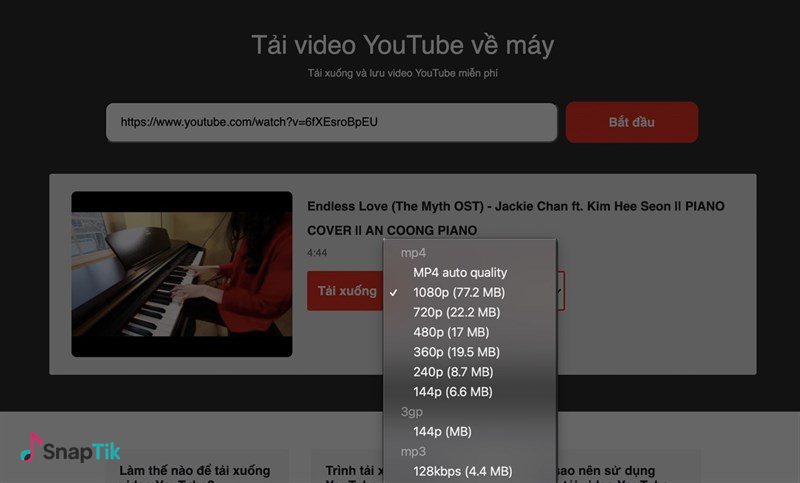
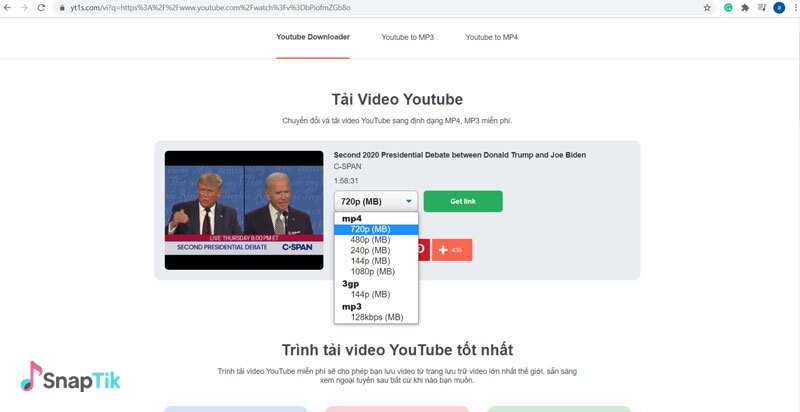
Trang web tải video thường hỗ trợ dán liên kết, chọn độ phân giải và tải về ngay trong trình duyệt. Ưu điểm là thao tác đơn giản, tương thích đa nền tảng và phù hợp khi bạn chỉ xử lý vài clip ngắn. Hãy chọn dịch vụ có giao diện rõ ràng, hiển thị thông số tệp và cho phép bạn quyết định định dạng đầu ra để dễ quản lý.
Ứng dụng máy tính: điều khiển sâu và nhiều tùy chọn
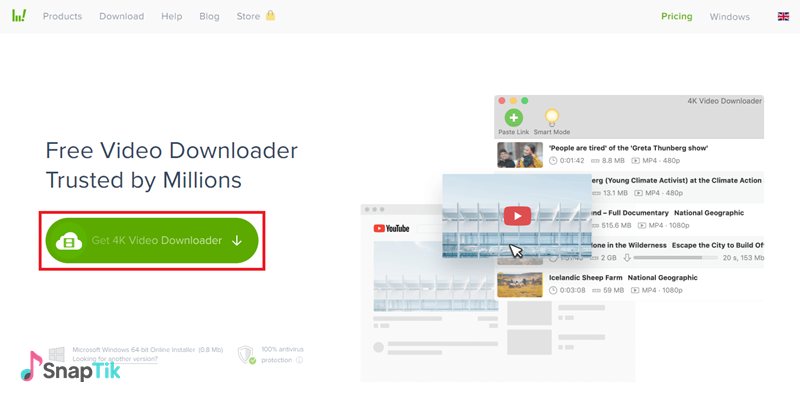
Nếu bạn thường xuyên lưu video hoặc cần chức năng hàng loạt, phần mềm cho Windows và macOS là lựa chọn bền bỉ. Ứng dụng desktop thường cho phép xếp hàng tải, đổi tên tự động, chọn codec, tách âm thanh hoặc giữ nguyên bitrate. Nhờ vậy, bạn kiểm soát tốt chất lượng, tiết kiệm thời gian và hạn chế lỗi gián đoạn khi mạng chập chờn.
Tiện ích trình duyệt: thao tác ngay tại trang xem
Extension giúp phát hiện luồng media, hiển thị nút tải và cho bạn lưu tệp chỉ với vài cú nhấp chuột. Đây là giải pháp phù hợp cho người làm việc chủ yếu trên trình duyệt và cần thao tác lặp lại. Bạn nên ưu tiên tiện ích có đánh giá cao, cập nhật thường xuyên và minh bạch về quyền truy cập dữ liệu để đảm bảo an toàn.
Thiết lập tệp để cân bằng chất lượng và dung lượng
Chọn định dạng và codec phù hợp
MP4 (H.264) vẫn là “chuẩn vàng” nhờ tính tương thích rộng với hầu hết thiết bị và nền tảng. Nếu bạn ưu tiên dung lượng nhỏ hơn với chất lượng tương đương, có thể cân nhắc HEVC (H.265) hoặc AV1 trên những máy hỗ trợ. Tuy nhiên, trước khi áp dụng, hãy kiểm tra khả năng phát lại trên điện thoại, TV hoặc phần mềm dựng phim mà bạn đang dùng.
Thiết lập bitrate để hình ảnh mượt mà
Bitrate quyết định lượng dữ liệu mỗi giây và ảnh hưởng trực tiếp tới độ sắc nét của khung hình chuyển động nhanh. Với Full HD, mức bitrate tầm trung thường đã đủ để giữ chi tiết mà không làm tệp quá lớn. Nếu video có nhiều cảnh tốc độ cao như thể thao hoặc game, hãy tăng nhẹ để hạn chế hiện tượng bệt màu và răng cưa.
Giữ đồng bộ âm thanh, phụ đề, metadata
Khi lưu clip, đừng bỏ qua phần âm thanh vì giọng nói rõ ràng sẽ nâng trải nghiệm xem. Hãy giữ kênh stereo ở mức bitrate hợp lý và, nếu cần, kèm theo phụ đề để tiện theo dõi. Ngoài ra, lưu metadata cơ bản như tiêu đề, ngày tạo và mô tả sẽ giúp bạn tìm kiếm lại tệp nhanh chóng trong thư viện cá nhân.
Quy trình thực hành để tiết kiệm thời gian
Kiểm tra nguồn và lấy liên kết sạch
Trước tiên, mở video ở chất lượng phát cao nhất rồi sao chép đường dẫn chính xác. Tránh liên kết rút gọn không rõ ràng để hạn chế rủi ro về bảo mật. Bạn cũng nên tắt các plugin gây xung đột trong lúc thao tác để hạn chế lỗi phát sinh và giúp quá trình lưu trữ ổn định hơn.
Thiết lập tùy chọn một lần cho nhiều lần dùng
Hãy tạo một cấu hình mặc định gồm định dạng, thư mục lưu và quy tắc đặt tên theo mẫu (ví dụ: ngày_tháng_tiêuđề_1080p). Khi đã chuẩn hóa, bạn chỉ cần dán liên kết và bấm lưu, từ đó rút gọn được đáng kể thời gian cho những lần tiếp theo. Thói quen này đặc biệt hiệu quả khi bạn xử lý số lượng clip lớn theo tuần.
Kiểm tra tệp sau khi tải và sắp xếp khoa học
Sau khi hoàn tất, mở tệp để kiểm tra khung hình, âm thanh và thời lượng có trùng khớp với bản gốc. Nếu mọi thứ ổn, chuyển tệp vào thư mục chuyên đề và thêm thẻ mô tả trong công cụ quản lý. Một hệ thống thư viện rõ ràng giúp bạn tiết kiệm rất nhiều thời gian khi cần tái sử dụng cho biên tập hoặc đăng lại.
Mẹo tối ưu cho người dùng di động
Tận dụng kết nối Wi-Fi và bộ nhớ đám mây
Khi thao tác trên điện thoại, hãy ưu tiên Wi-Fi ổn định để tốc độ tải nhanh và không tiêu tốn dữ liệu di động. Lưu trực tiếp lên cloud giúp bạn giải phóng bộ nhớ máy và truy cập lại từ laptop khi cần biên tập. Đồng thời, việc đồng bộ đa thiết bị cũng giúp tránh thất lạc tệp quan trọng.
Quản lý dung lượng và thời lượng video
Clip càng dài thì dung lượng càng lớn, vì vậy bạn có thể cắt phân đoạn để dễ lưu và chia sẻ cùng SnapTik Với những nội dung chỉ cần xem nhanh, hãy cân nhắc nén nhẹ hoặc giảm bitrate ở mức hợp lý. Điều quan trọng là giữ trải nghiệm mượt mà mà không hy sinh quá nhiều chi tiết cần thiết trong khung hình.
Bảo đảm an toàn dữ liệu và quyền riêng tư
Luôn quét virus trước khi mở tệp lạ và chỉ cài ứng dụng từ kho chính thức của hệ điều hành. Khi chia sẻ, loại bỏ thông tin nhạy cảm trong metadata nếu không muốn lộ dấu vết. Việc duy trì thói quen bảo mật giúp bạn an tâm sử dụng nội dung cho học tập, công việc và giải trí dài hạn.